插件使用说明
前言
- 当前版本对不同网站的功能适配度和稳定性都有所欠缺
- 同时多个功能正在加紧开发中待上线,欢迎您关注我们
- 我们欢迎您提交问题报告和改进意见,感谢您的支持
以下教程适用于 BETA版 插件,仅适用于Chrome(推荐)和Edge桌面端浏览器
快速入门
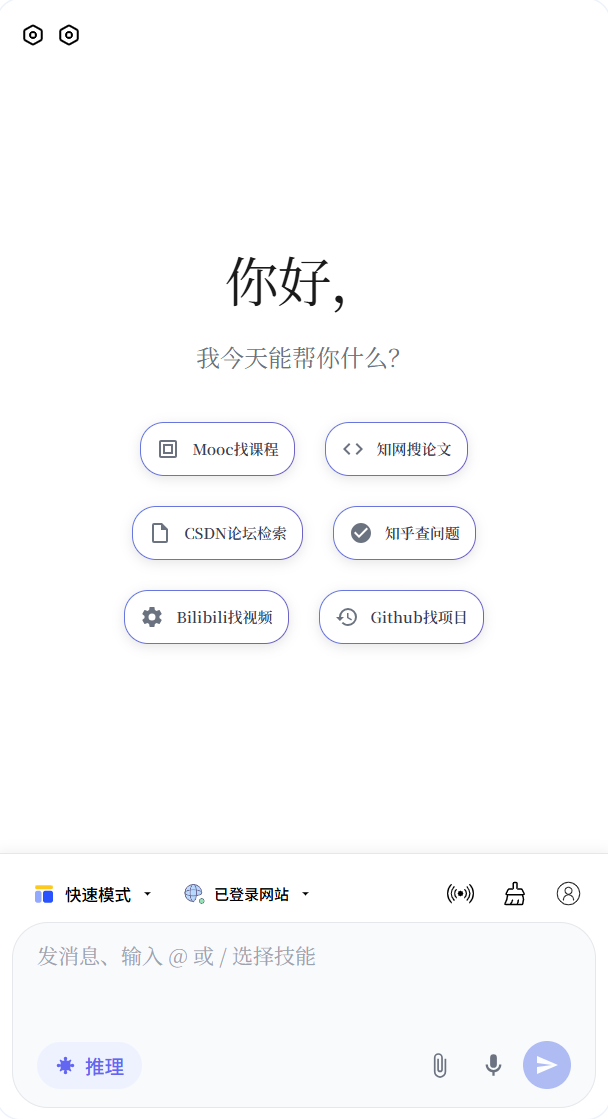
默认界面如下:
选择智能体
默认未选择智能体的情况下,智能体仅拥有获取网页内容一个能力,仅适用于需要总结或介绍的场景
我们推荐您在输入框输入@,进行选择智能体后开始任务
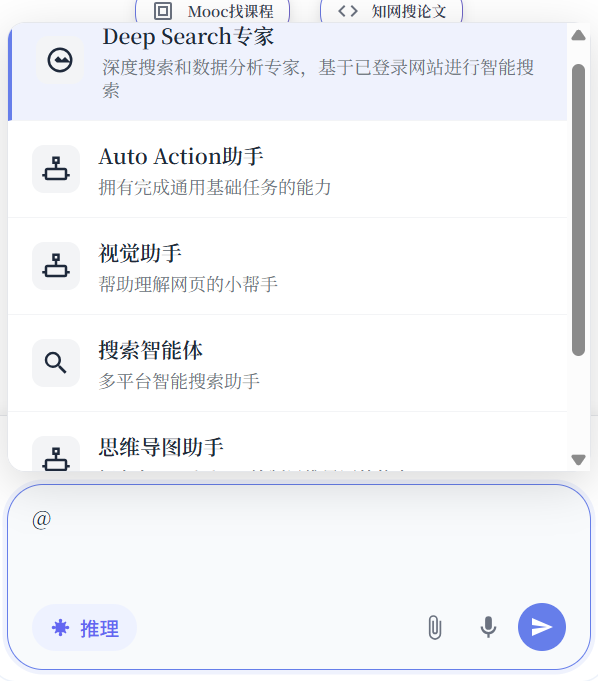
智能体能力
| 助手名称 | 功能描述 |
|---|---|
| Deep Search助手 | 此助手会读取您的已登录网站,在多个平台进行搜索,拥有点击进入查看具体文章、分段记录、总结的能力,在复杂搜索场景下拥有更高的上限 |
| Auto Action助手 | 此助手拥有自主操控浏览器的能力,可以帮助您快速前往某个网站,填写登录注册信息、查看报告等 |
| 视觉助手(无操控能力) | 此助手拥有查看页面实时状态的能力,能根据您的需求进行细致指导,包括点击哪里 |
| 搜索智能体 | 此助手为Deep Search的弱化版,支持在多个搜索平台进行信息聚合然后快速回答 |
| 思维导图智能体 | 此助手拥有读取页面信息,并绘制思维导图的能力(支持导出、编辑等特殊能力) |
| Vision Action助手 | 此助手拥有通过视觉自主操控浏览器的能力(正在测试阶段,暂不开放) |
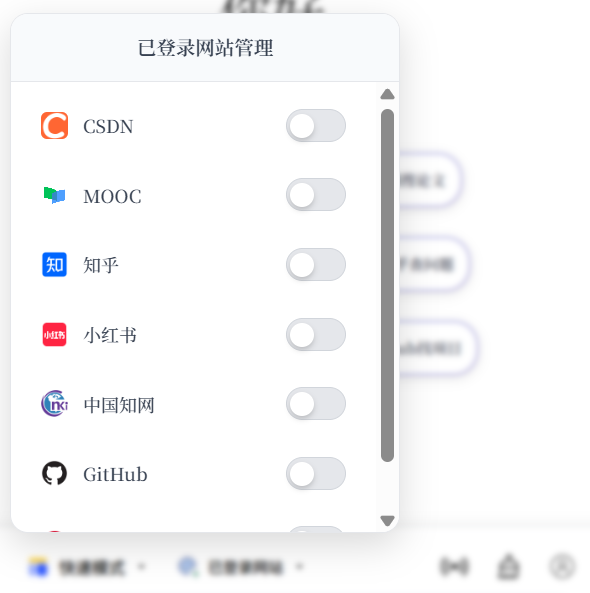
已登录网站管理
在设置之前,强烈建议您确保先前往对应网站查看当前是否为登录状态,如未登录请取消勾选,为保障速度和平衡成本,我们当前未对登录弹窗及广告进行处理,如在操作中出现意外弹窗,请您及时进行主动中断回答
语音输入能力
此能力需要您授权录音权限,当点击录音按钮后,如您未授权,页面会自动跳转到授权网页,您需要点击确认才能正常使用

您可以语音描述,但确保在30s以内,系统为识别您的语音为文字并自动发送
语音监听能力
此能力需要您授权录音权限,具体请看上面的介绍

PS: 在进入此模式之前,建议您先选择根据需求确认是否需要选择智能体
推荐场景一:不选择智能体,当您浏览网页时,随时呼叫助手帮助总结网站
推荐场景二:开启 AutoAction,当您浏览网页时,随时呼叫助手帮助操作
点击左边第一个按钮即可进入设置界面
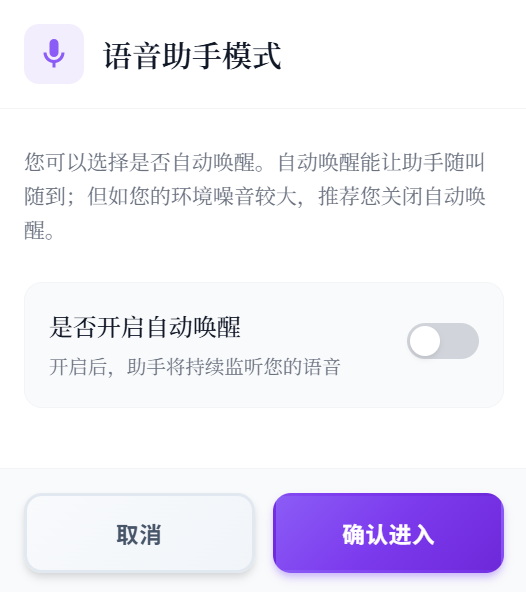
自动唤醒模式下,会自动监听环境,在出现声音后立即开始录音,故对环境安静度有较高要求
如您的环境较为嘈杂,建议您关闭自动唤醒
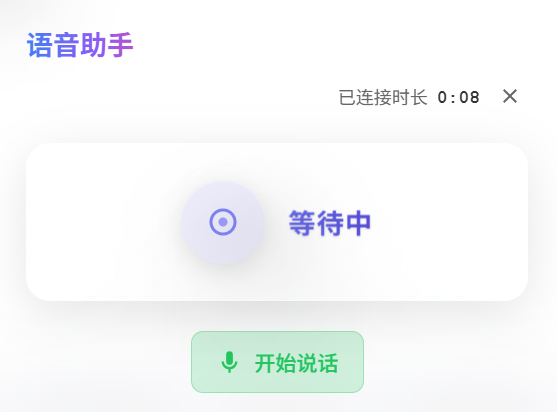
确认进入后,会出现这个弹窗,您可以点击随时点击开始说话(当前状态为关闭了自动唤醒,如您开启了,则无需点击)表达您的需求,录制要求与语音输入一致